2.2.1 翻译设置
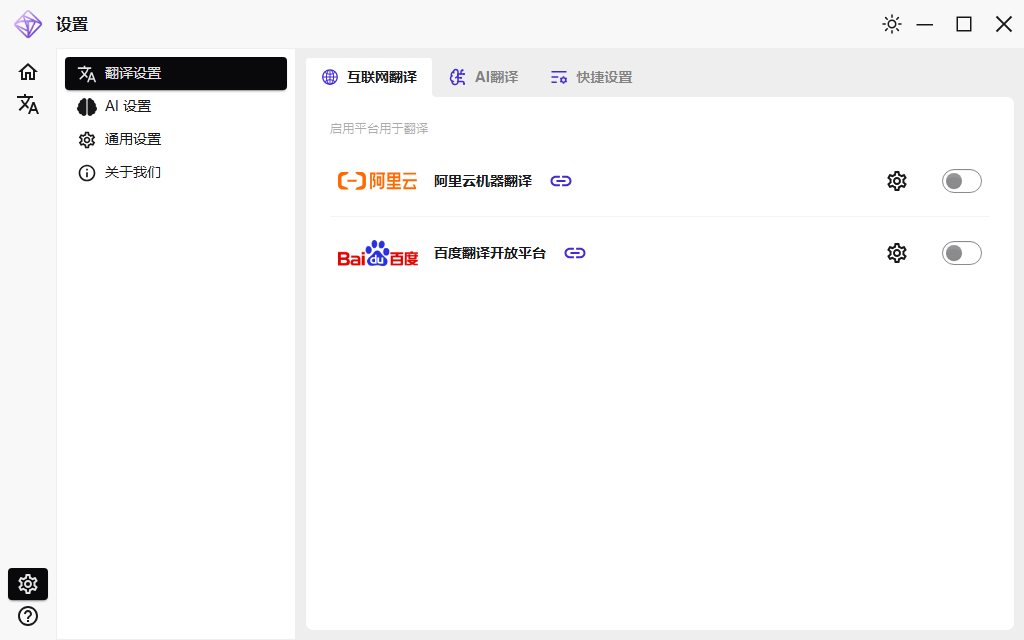
翻译设置中包括三部分内容:
- 互联网翻译
- AI 翻译
- 快捷设置
互联网翻译
互联网翻译,目前支持提供商:阿里云机器翻译、百度翻译开放平台。
页面上,提供商名称后面的链接指向其官网,可在官网中开通相应翻译服务获取使用翻译的账号和密钥信息。
阿里云机器翻译
官网地址:
阿里云机器翻译
点击齿轮图标 ⚙,进入配置页面,如下图:
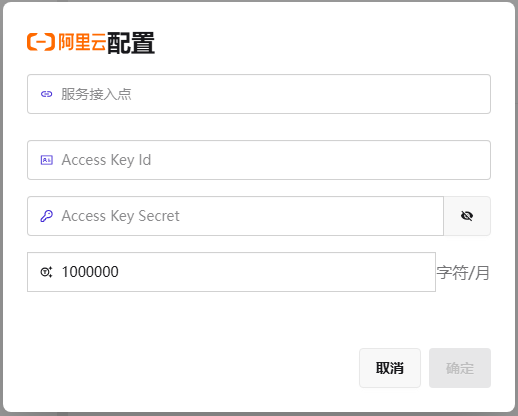
表单字段说明:
服务接入点:阿里云提供的翻译服务的接入点,由于区域问题,每个用户的接入点存在差异。如:https://mt.cn-hangzhou.aliyuncs.com,可参考阿里云机器翻译服务接入点Access Key Id:用户访问阿里云机器翻译的凭证信息Access Key Secret:凭证对应的密钥Token 上限:允许用户翻译的字符上限,用于提示用户不要超量使用。默认为100 万字符/月,用户如拥有更多字符上限,可以在此处修改
以上信息填写后,点击 确定 保存信息。
点击开关按钮,如下图所示,将启用提供商用于翻译功能。如果想停用该提供商,再次点击开关按钮,即可在翻译功能中停用该提供商。

百度翻译开放平台
官网地址:
百度翻译开放平台
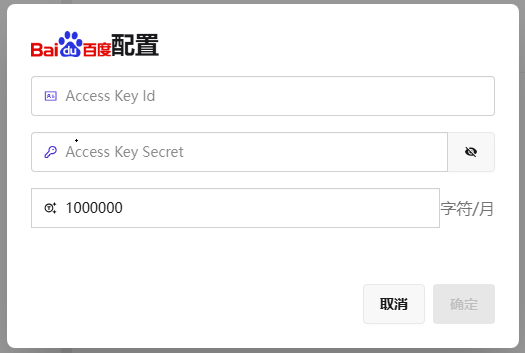
表单字段说明:
Access Key Id:用户访问百度翻译开放平台的凭证信息Access Key Secret:凭证对应的密钥Token 上限:允许用户翻译的字符上限,用于提示用户不要超量使用。默认为100 万字符/月,用户如拥有更多字符上限,可以在此处修改
点击开关按钮,如下图所示,将启用提供商用于翻译功能。如果想停用该提供商,再次点击开关按钮,即可在翻译功能中停用该提供商。

AI 翻译
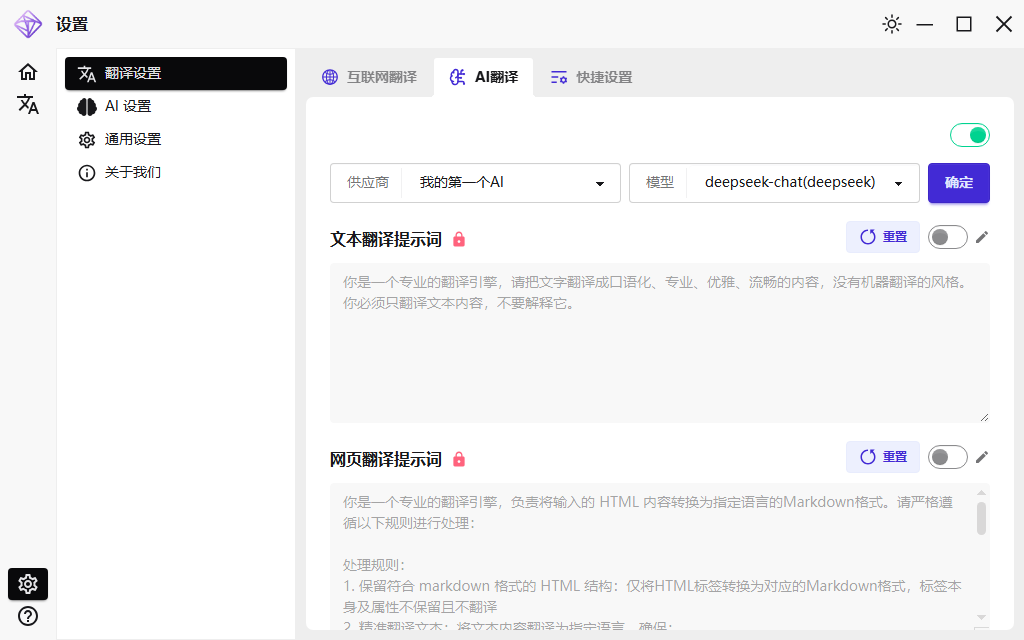
AI 翻译主要是使用配置的 AI 大模型,再使用指定的提示词进行翻译。配置该功能前,需要先进行AI 设置。
- 供应商:数据来源于AI 设置
- 模型:选择
供应商后,自动查询供应商支持的模型列表
如果提示词不做变更,点击确定按钮保存配置。如果要启用或停用 AI 翻译,点击右上角的开关即可。
文本翻译提示词
文本翻译提示词,用于翻译功能中,使用 AI 模型进行文本翻译。
软件提供了预置的提示词,如果需要调整,点击右侧的编辑开关 🖊,修改提示词后,点击确定按钮保存。
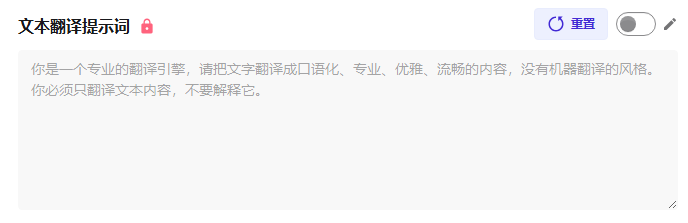
修改提示词时,请确保大模型能按照提示词输出指定的翻译结果。如有必要,可以不断调试验证后再使用自定义的提示词。
网页翻译提示词
网页翻译提示词,用于翻译功能中,使用 AI 模型进行指定 URL 对应的网页内容翻译。
当前支持的网页:
- 网页具有完整的 HTML 标签结构,不是通过 JS 动态添加生成的 DOM 结构
适用场景:
- 需要翻译网页中指定范围内的大段文本
- 需要翻译网页内容的同时,转换网页的段落格式为 Markdown 格式
软件内提供了预置的提示词,如果需要调整,点击右侧的编辑开关 🖊,修改提示词后,点击确定按钮保存。
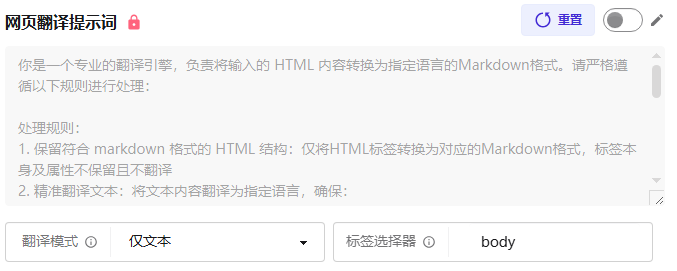
选项说明:
-
翻译模式
- 文本:读取网页的纯文字内容作为源文本进
- Html:读取网页完整的 Html 内容作为源文本
-
标签选择器
CSS 标签选择器,用于限定读取的网页内容范围,默认为整个
body范围。如果你翻译的网页需要限定范围可以在此修改选择器。
翻译模式用于区分读取的网页内容是纯文字还是 Html,如果选择 Html 仅代表读取网页的 Html 内容作为源文本。
如果需要 AI 翻译后输出 Markdown 等特定格式,还需要在提示词中明确指定输出的格式。
修改提示词时,请确保大模型能按照提示词输出指定的翻译结果。如有必要,可以不断调试验证后再使用自定义的提示词。
快捷设置
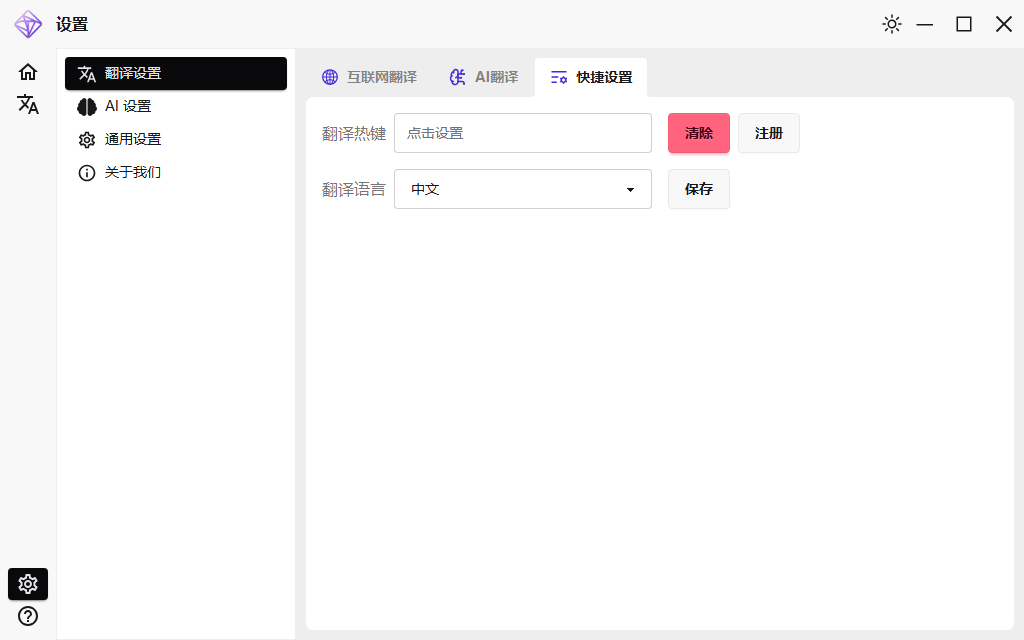
快捷设置中提供以下配置:
- 翻译热键:触发翻译的快捷键
- 翻译语言:快捷翻译时的目标语言
快捷设置用于在不开启软件窗体时,通过快捷键将原文翻译为译文。
以配置热键为 Ctrl + B,语言为中文为例,操作方法为:
- 复制要翻译的原文
- 按外快捷键
Ctrl+B,软件开始翻译 - 翻译完成后,弹窗提示翻译完成
- 使用
Ctrl+V粘贴译文
注意:当前快捷翻译不识别剪贴板中的网址,仅支持翻译文本。
热键操作会有相应的系统通知。